「あの手順書、どのフォルダに入れたっけ」「去年の議事録、誰か持ってない?」——社内で同じ質問が繰り返されるたびに、誰かが手を止めて資料を探しに行く。中小企業ほど、この「探す時間」が積み上がって地味に効いてきます。
資料がないわけではありません。Google Driveにも共有フォルダにも、過去のマニュアル・議事録・規程はちゃんと存在しています。問題は、必要なときに必要な一文へたどり着けないことです。検索しても全文ヒットしすぎて、結局開いて読み返すことになります。
この「資料はあるのに使えない」状態を解消する無料ツールが、GoogleのNotebookLMです。手元の資料だけを読み込ませ、その範囲から出典付きで答えを返してくれる。本記事では、中小企業が何を入れて、どう使い、どこに注意すべきかを具体的に整理します。
NotebookLMとは何か——社内資料専用のAIアシスタント
NotebookLMは、Googleが提供する無料のAIノートツールです。ChatGPTやGeminiのように世界中の知識から答えるのではなく、自分がアップロードした資料の中だけを読んで回答します。いわば「手元の資料に詳しい相棒」です。
一般的なチャットAIとの決定的な違い
ChatGPTに「うちの経費精算のルールは?」と聞いても、当然ながら答えられません。学習データに自社の情報が入っていないからです。NotebookLMは逆で、読み込ませた就業規則や精算マニュアルを根拠に「3万円以上は事前申請が必要です」と、どのページに書いてあるかを示しながら答えます。
- 回答の根拠が元資料に限定されるため、的外れな作り話(ハルシネーション)が起きにくい
- 各回答にクリックできる出典(引用元)が付き、元の文章をその場で確認できる
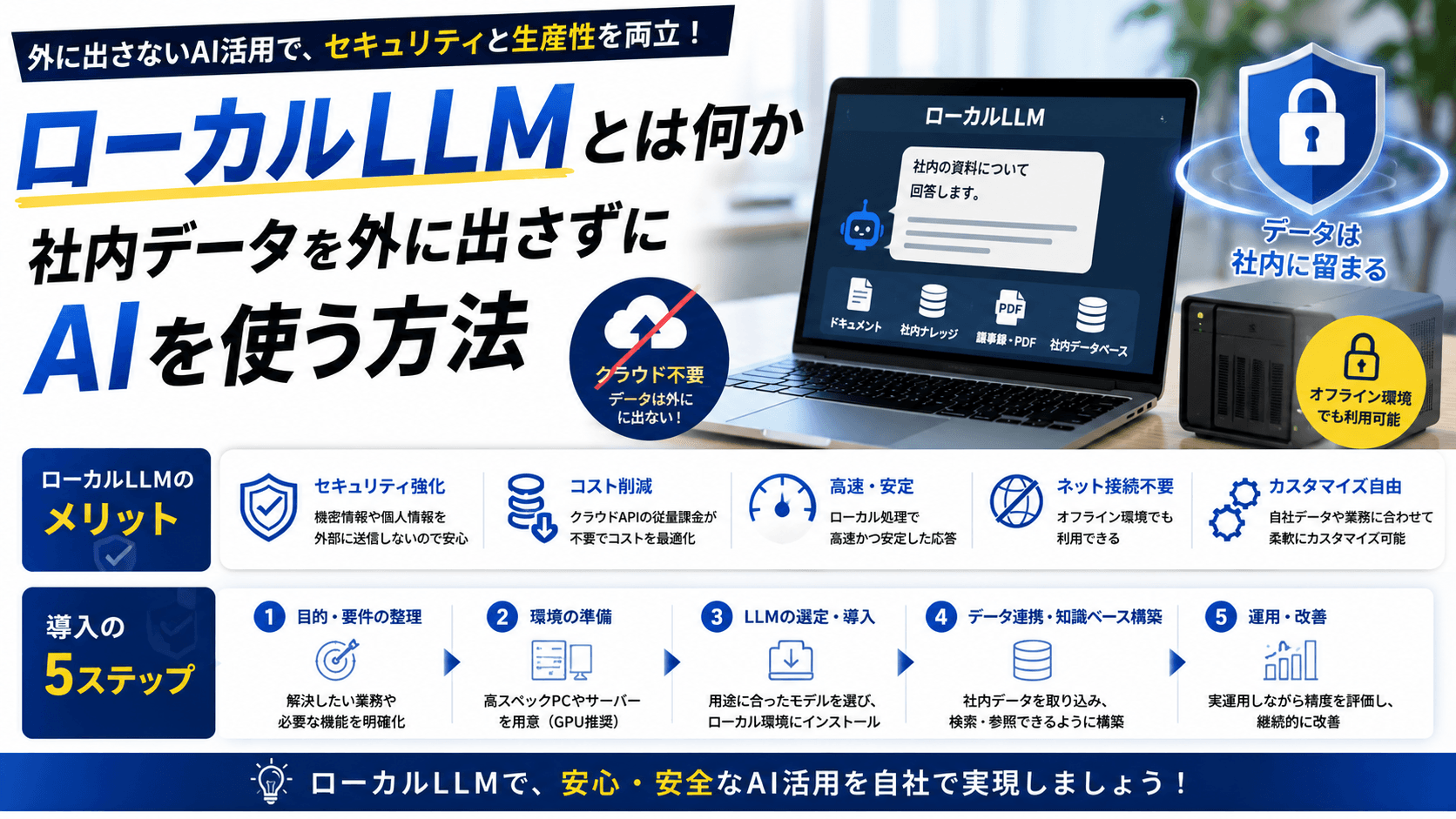
- アップロードした資料がAIの学習に使われない設定のため、社内文書を入れても外部に流出しない
無料で使える範囲
個人のGoogleアカウントがあれば無料で始められます。無料版でも1つのノートブックに最大50の資料(ソース)を追加でき、1ソースあたり最大50万語まで読み込めます。中小企業が社内マニュアルや議事録をまとめるには十分な容量です。
有料の「NotebookLM Plus」(Google Workspaceの一部プランやGoogle One AI Premiumに付属)にすると、ノートブック数や1日の質問回数の上限が大きく広がり、チームでの共有管理もしやすくなります。まずは無料版で効果を確かめてから検討すれば十分です。
何を読み込ませるか——最初に入れるべき社内資料
NotebookLMは入れた資料の質で価値が決まります。あれもこれもと詰め込むより、「社員から問い合わせが多い領域」から始めるのが定石です。
効果が出やすい資料の種類
対応している主なファイル形式は、Googleドキュメント・Googleスライド・PDF・テキストファイル・Webサイトのリンク・YouTube動画のURL・音声ファイルなどです。社内に眠っている次のような資料が候補になります。
- 就業規則・各種規程:有給、経費、リモートワークなど問い合わせが集中する
- 業務マニュアル・手順書:「このツールの設定方法」「請求書の出し方」など
- 過去の議事録:「あの件、結局どう決まった?」を遡れる
- 製品・サービス資料:営業が顧客説明で参照する仕様や料金
- FAQ・問い合わせ対応の記録:カスタマー対応の標準化に効く
入れる前に整理しておくこと
古い版と最新版が混在していると、NotebookLMは両方を根拠にして矛盾した答えを返します。読み込ませる前に、次の点だけは確認してください。
- 同じ文書の旧版・改定前ファイルは入れない(最新版だけにする)
- 下書きや個人メモなど、社内の正式見解ではない資料は分けておく
- 機密度の高い情報(個人情報・人事評価など)は入れる範囲を事前に決める
議事録や口頭マニュアルが整っていない場合は、GeminiをはじめとするチャットAIで下書きを作る方法と組み合わせると、資料そのものの整備から効率化できます。
具体的な使い方——3ステップで社内ナレッジ検索を作る
導入は驚くほど簡単です。専用ツールの契約も、エンジニアの設定作業も要りません。
ステップ1:ノートブックを作って資料を追加する
notebooklm.google.com にアクセスし、Googleアカウントでログインします。「新規作成」でノートブックを作り、「ソースを追加」からファイルをアップロードするかGoogle Driveから選びます。テーマごとにノートブックを分けるのがコツです(例:「人事・労務」「営業資料」「開発手順」)。
ステップ2:質問して出典を確認する
チャット欄に普段の言葉で質問します。「リモートワーク中の通信費は経費で落ちる?」のように聞けば、根拠となる規程の該当箇所を引用しながら答えが返ってきます。回答内の数字をクリックすると元の文章が開くので、そのまま鵜呑みにせず出典を確認する習慣をつけてください。
ステップ3:要約・FAQ・音声でナレッジを二次活用する
NotebookLMは質問応答だけでなく、読み込んだ資料から自動でまとめ資料を作れます。中小企業で使い出のある機能を整理します。
機能 | できること | 活用シーン |
|---|---|---|
要約・ブリーフィング | 複数資料の要点を自動でまとめる | 長い議事録の振り返り |
FAQ生成 | 資料から想定問答を自動作成 | 新人向けの社内FAQ整備 |
学習ガイド | 重要ポイントを問題形式で整理 | マニュアルの理解度チェック |
音声概要 | 資料の内容を対話形式の音声に変換 | 移動中の資料インプット |
導入時の注意点——「便利」で終わらせないために
ツールを開いただけでは定着しません。中小企業がつまずきやすいポイントを先回りで押さえておきます。
更新ルールを決めないと「古い答え」を返し続ける
規程やマニュアルを改定したら、ノートブック内のソースも差し替える必要があります。「規程を更新したら同じ日にNotebookLMも更新する」という運用ルールを、担当者を決めて回さないと、半年後には誰も信用しないツールになります。
判断は人がする、という線引き
NotebookLMの答えはあくまで「資料にこう書いてある」という提示です。例外的なケースや解釈が割れる場面では、最終判断は人が下す前提で使ってください。出典が付くのは、まさにこの確認を人がするための仕組みです。
機密情報の取り扱い
NotebookLMにアップロードした内容はGoogleのAIモデルの学習には使われませんが、社内の情報管理ポリシー上どこまで入れてよいかは別問題です。個人情報や未公開の経営情報を扱う場合は、アクセスできる人を限定し、入れる資料の範囲を事前に決めてから運用を始めてください。
まとめ:NotebookLMは「探す時間」を資産に変える無料の第一歩
NotebookLMの本質は、社内に散らばった資料を「必要なときに引ける状態」にすることです。要点を3つに絞ります。
- 世界中の知識ではなく手元の資料だけを出典付きで答えるため、的外れが起きにくい
- 無料で始められ、問い合わせの多い領域(規程・マニュアル・議事録)から入れると効果が早い
- 定着の鍵は「資料を更新したらノートブックも更新する」運用ルールと、最終判断は人が下す線引き
よくある質問
Q. NotebookLMは本当に無料で使えますか?
A. はい、Googleアカウントがあれば無料版を使えます。無料版でも1ノートブックあたり50ソース・各ソース最大50万語まで読み込め、中小企業の通常利用なら十分です。質問回数や容量を増やしたい場合のみ有料のPlusを検討します。
Q. アップロードした社内資料が外部に漏れる心配はありませんか?
A. NotebookLMにアップロードした内容は、GoogleのAIモデルの学習には使われない仕様です。ただし社内の情報管理ポリシー上、誰がアクセスできるか・どの資料を入れるかは事前にルール化しておくべきです。
Q. ChatGPTやGeminiがあればNotebookLMは不要では?
A. 役割が違います。ChatGPTやGeminiは一般的な知識から答えるのに対し、NotebookLMは自社の資料だけを根拠に出典付きで答えます。「うちの規程ではどうなっているか」を聞きたいならNotebookLMが適しています。
Q. どのくらいの資料量から効果が出ますか?
A. 問い合わせが多い領域の資料を5〜10件まとめるだけでも、検索や口頭確認の手間が目に見えて減ります。まずは就業規則と頻出マニュアルを1ノートブックに入れることから始めるのがおすすめです。
「社内のどの資料をどう整理すればNotebookLMが活きるのか」「機密情報の線引きをどう設計するか」——ここは自社の業務に合わせた設計が必要な部分です。ITの右腕では、ツール選びだけでなく社内ナレッジの整理から運用ルールづくりまで伴走しています。30分の無料相談で、御社の資料の現状をお聞かせください。最初の一歩を一緒に整理します。