「うちもそろそろテレワークを」と考えたとき、最初につまずくのは「結局、何を用意すればいいのか分からない」という点です。ノートPCを配ればいい、という話ではありません。通信環境、端末、連絡手段、勤怠の記録、情報漏えい対策、そして運用ルール——このどれか一つが欠けても、在宅勤務は「やってはみたが続かなかった」という結果に終わります。
実際、テレワークがうまくいかない会社の多くは、ツールの選定ではなく「準備の抜け漏れ」でつまずいています。Zoomを入れたのに勤怠の付け方を決めていない、ノートPCは配ったのに私物スマホで会社のファイルを開いている、といった状態です。
この記事では、従業員10〜50名規模の中小企業がテレワークを始める前に整えるべき6つの準備を、必要な費用感と具体的なツール名を挙げながら順番に解説します。読み終えるころには、自社で何から着手すべきかが整理できているはずです。
準備1:通信環境を整える
在宅勤務の土台は、自宅からインターネットに安定して接続できることです。ここが不安定だと、Web会議が途切れる・ファイルのアップロードが終わらないといった形で、毎日少しずつ生産性が削られていきます。
自宅の回線速度を確認する基準
Web会議とクラウドツールを問題なく使うには、上り・下りともに最低でも10Mbps、できれば30Mbps以上が目安です。従業員には「Fast.com」や「Speedtest」で一度計測してもらい、極端に遅い人がいないかを把握します。光回線が引かれていれば通常は問題ありません。
モバイル回線とポケットWi-Fiの位置づけ
引っ越し直後で固定回線がない、出張が多いといった従業員には、会社貸与のモバイルWi-Fiを用意する選択肢があります。費用感は次のとおりです。
- 固定光回線:従業員が個人契約済みのことが多く、会社負担は月3,000〜5,000円程度を在宅手当として支給する形が一般的
- モバイルWi-Fi(会社貸与):月3,500〜5,000円前後。データ無制限プランを選ぶと安定する
準備2:業務用の端末を支給する
テレワークで最も判断を誤りやすいのが端末です。「私物PCで十分」と考えがちですが、情報漏えいリスクと管理の手間を考えると、会社支給のノートPCに統一するのが結果的に安く済みます。
私物端末(BYOD)を避けるべき理由
私物PCを業務に使う「BYOD」は、コストが浮く一方で次の問題を抱えます。OSやセキュリティソフトのバージョンがバラバラで管理できない、退職時にデータを確実に消せない、家族と共有しているPCから情報が漏れる、といったリスクです。きちんと管理するなら、むしろBYODのほうが手間がかかります。
支給するノートPCの選び方
事務作業中心であれば、ハイスペックは不要です。次の構成を満たせば、Web会議とクラウドツールは快適に動きます。
- メモリ16GB以上(8GBはChromeのタブを多く開くと不足する)
- SSD 256GB以上
- 内蔵カメラ・マイクあり(Web会議用)
- 価格帯は1台8〜12万円が目安
台数が多い場合は、リース契約やサブスク型のPC調達サービスを使うと初期費用を平準化できます。
準備3:コミュニケーション手段を決める
オフィスなら「ちょっといいですか」で済んだやり取りが、在宅では成立しません。テキストチャットとWeb会議の2本立てを、用途を分けて整備します。
チャットとWeb会議の役割分担
ツールごとに「何に使うか」を最初に決めておくと、連絡があちこちに散らばりません。基本の組み合わせを表にまとめます。
用途 | 代表的なツール | 費用感 |
|---|---|---|
テキストチャット | Slack / Microsoft Teams | 無料〜1人月1,000円前後 |
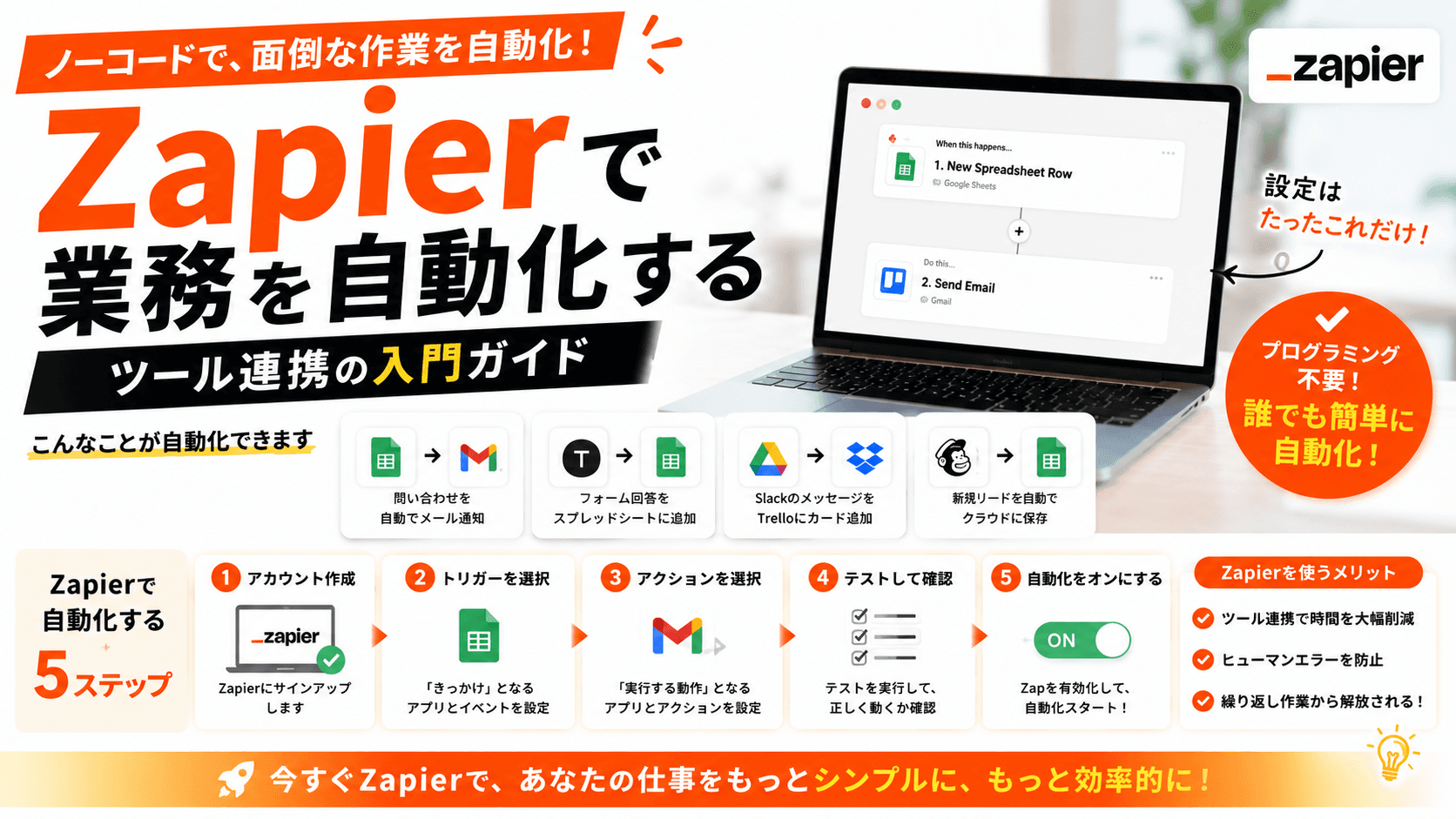
Web会議 | Zoom / Google Meet / Teams | 無料〜1人月2,000円前後 |
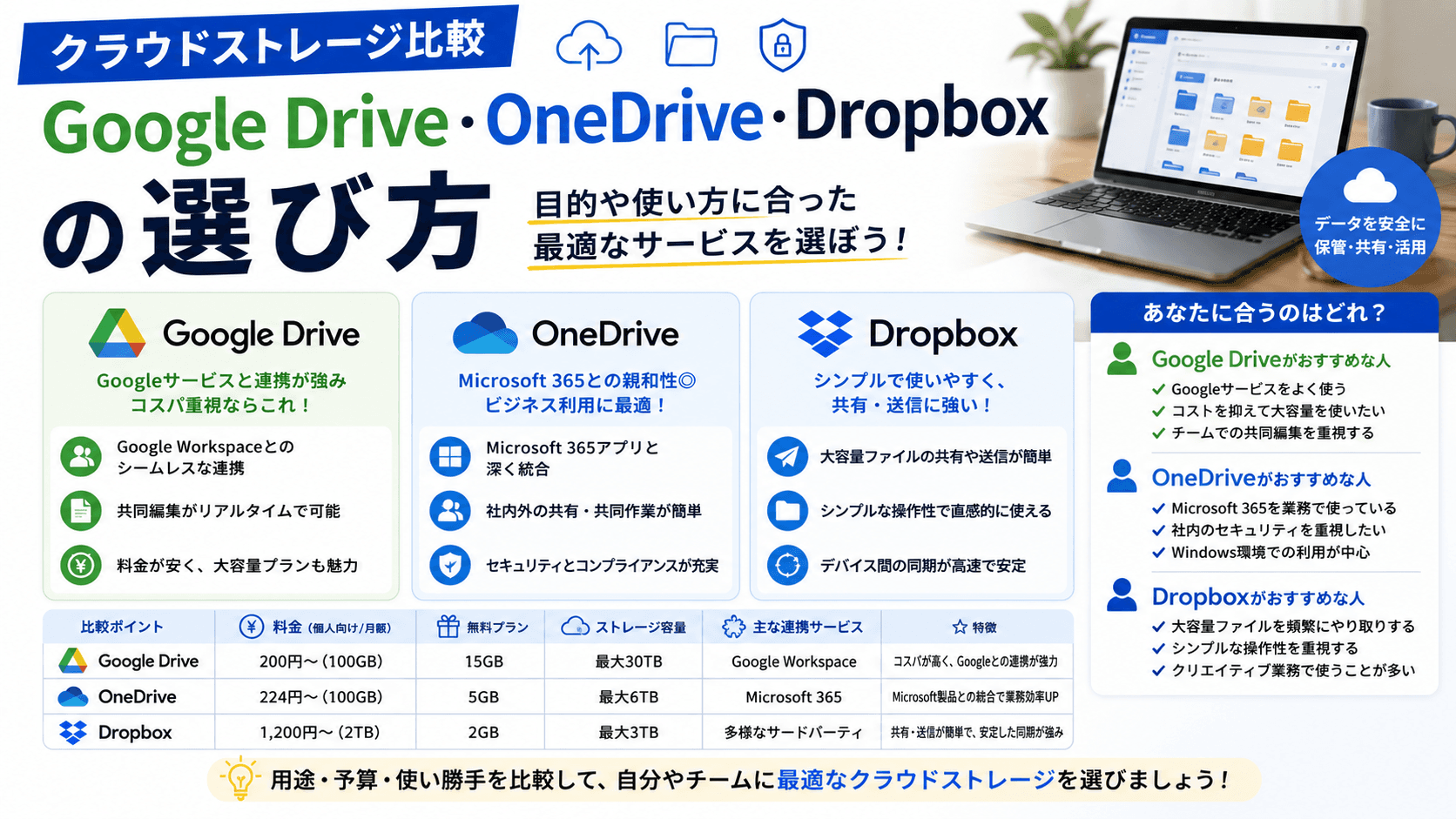
ファイル共有 | Google Drive / OneDrive | 1人月1,000〜1,500円 |
すでにGoogle WorkspaceかMicrosoft 365を契約しているなら、その中のツール(MeetやTeams)で揃えるのが追加コストもかからず管理も楽です。チャットの運用ルールについては通知疲れを防ぐチャンネル設計の記事も参考にしてください。
準備4:勤怠と労務のルールを決める
在宅勤務でトラブルになりやすいのが労務管理です。「働いているのか分からない」という不信感と、逆に「いつまでも働いてしまう」という長時間労働の両方が起こります。仕組みで解決します。
勤怠管理システムで打刻を可視化する
紙のタイムカードや自己申告のExcelは、在宅では機能しません。PCやスマホから打刻でき、中抜けや残業も記録できるクラウド勤怠ツールを導入します。代表的なものに、ジョブカン勤怠管理・KING OF TIME・freee人事労務などがあり、費用は1人月200〜500円程度です。
就業規則にテレワーク規定を追加する
テレワークを正式な制度として運用するなら、就業規則への明記が必要です。最低限、次の項目を決めておきます。
- 対象者と申請方法(全員か、一部職種か)
- 勤務時間の扱い(中抜けの可否、コアタイムの有無)
- 在宅手当・通信費の負担ルール
- 業務報告の方法(日報、チャットでの始業・終業連絡など)
準備5:セキュリティ対策を最低限そろえる
社内ネットワークの「壁」の外で仕事をするのがテレワークです。オフィスにいれば守られていた情報が、自宅からのアクセスでは無防備になります。難しく考えず、まず守るべき最低ラインを押さえます。
テレワークで最低限やるべき5項目
- 会社支給PCにウイルス対策ソフトを入れる(Windows標準のDefenderでも可)
- 重要なクラウドサービスに二段階認証を設定する
- カフェなど公共Wi-Fiでの業務を禁止、またはVPNを必須にする
- PCの画面ロック(離席時の自動ロック)を全台で有効化する
- ファイルは個人PCに保存せず、クラウドストレージに集約する
このうち二段階認証とクラウド集約は無料でできて効果が大きいので、最優先で着手してください。
準備6:運用ルールとマニュアルを整える
ツールを揃えても、使い方が人によってバラバラだと現場は混乱します。最後に、全員が同じ動きをできるよう、簡単なルールとマニュアルを用意します。
最初の1ヶ月で決めておくこと
細かいルールを最初から完璧にする必要はありません。運用しながら追加していく前提で、まずは次を決めます。
- 始業・終業の連絡方法(チャットの専用チャンネルに投稿、など)
- Web会議の基本ルール(カメラオン/オフ、入室時間)
- 連絡がつかないときのエスカレーション先
- 困ったときの問い合わせ窓口(IT担当 or 外部委託先)
新メンバーがすぐ立ち上がれるよう、こうしたルールは口頭ではなく文書に残します。仕組み化の進め方はチームのスケジュール共有を仕組み化する記事の考え方も応用できます。
まとめ:テレワークは「ツール選び」より「準備の抜け漏れ」が成否を分ける
テレワーク環境の構築は、特別な技術や大きな投資が必要なわけではありません。通信・端末・コミュニケーション・勤怠・セキュリティ・運用ルールという6つの準備を順番に埋めていけば、10〜50名規模の会社でも数週間で在宅勤務を回せる状態になります。重要なのは、どれか一つを飛ばさないことです。とくに勤怠ルールとセキュリティは後回しにされやすく、後からトラブルの火種になります。
よくある質問
Q. テレワーク導入にかかる初期費用はどのくらいですか?
A. ノートPCを新規支給する場合、1人あたり8〜12万円が最大の費用です。チャットやWeb会議は既存のGoogle WorkspaceやMicrosoft 365に含まれることが多く、勤怠ツールも月数百円なので、端末以外のランニングコストは1人月1,000〜3,000円程度に収まります。
Q. 私物のパソコンやスマホを業務に使わせても大丈夫ですか?
A. 推奨しません。OSのバージョン管理ができず、退職時のデータ削除も徹底できないため、情報漏えいリスクが高まります。コスト面でBYODが有利に見えても、管理の手間とリスクを考えると会社支給端末に統一するほうが安全です。
Q. 在宅勤務中の勤怠はどう管理すればいいですか?
A. クラウド勤怠管理システムでPC・スマホから打刻できるようにします。ジョブカン勤怠管理やKING OF TIMEなら1人月数百円で、中抜けや残業も記録できます。自己申告のExcelは改ざんや付け忘れが起きやすいので避けてください。
Q. テレワークのセキュリティで一番にやるべきことは何ですか?
A. クラウドサービスへの二段階認証の設定です。無料ででき、万一パスワードが漏れても不正ログインを防げます。次にファイルを個人PCに残さずクラウドストレージへ集約することを徹底すると、紛失時の被害を大きく減らせます。
「自社の規模だとどのツールの組み合わせが最適か」「就業規則やセキュリティまで一気に整えたい」といったご相談は、30分の無料相談で具体的な状況をお聞かせください。御社の人数・業種・既存の契約状況をもとに、無駄のないテレワーク環境の整え方を一緒に整理します。